Cantus

El estudio

Graba, mezcla, toca y escribe: todo lo que va más allá del recorrido.

Nuevo · el modo de grabación

Preparar para grabar: toda la canción pre-renderizada, solo tu toma en vivo

Una canción pesada y un búfer bajo no se llevan: cada plug-in debe terminar antes del siguiente bloque. Cantus renderiza la canción sobre la que grabas, así mientras tocas la computadora solo lee y suma — y el búfer puede bajar sin cortes.

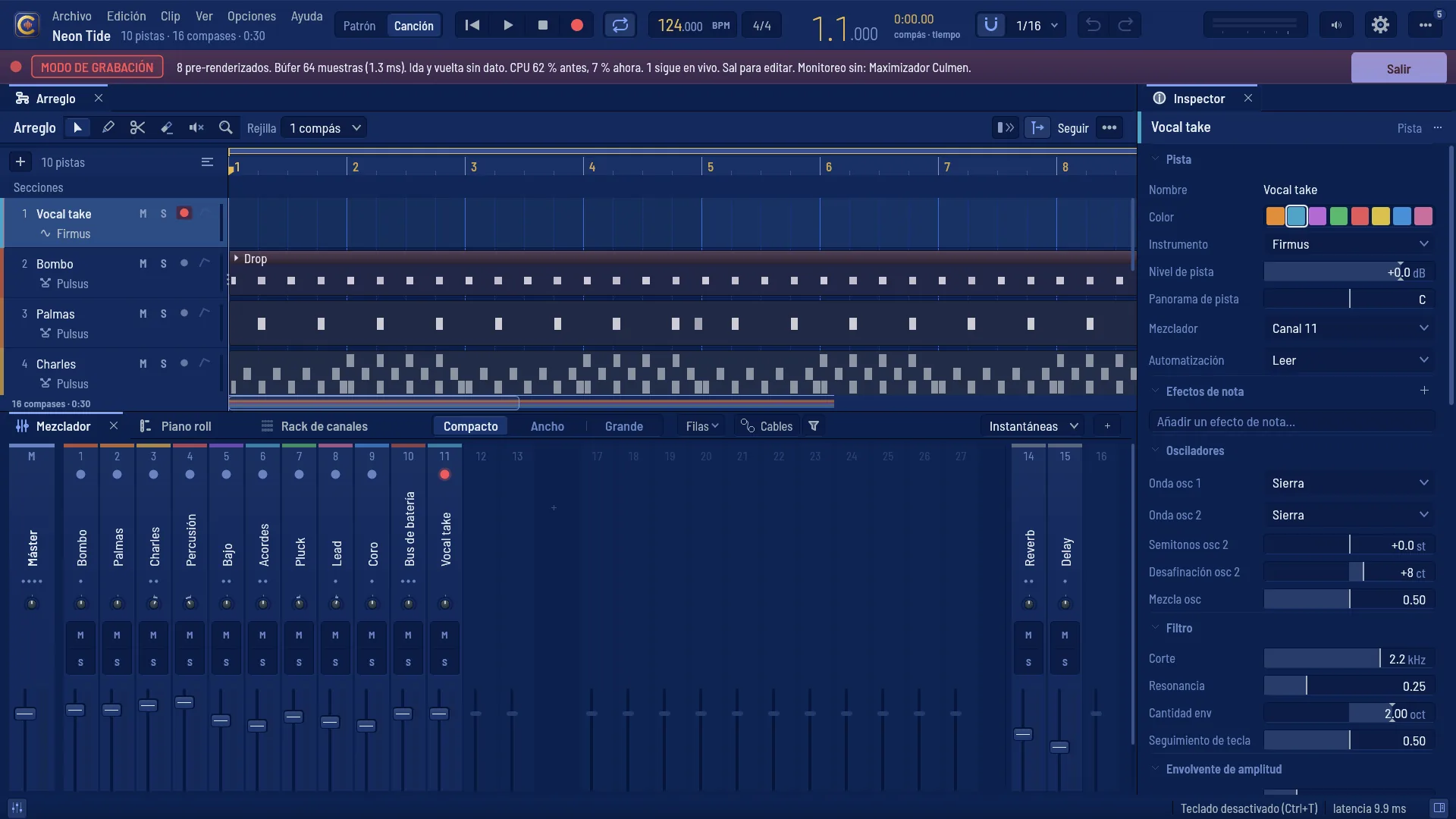
Neon Tide en el modo de grabación: cada canal que alimenta al máster pre-renderizado, la toma de voz armada en vivo y la barra a lo ancho de la ventana
Neon Tide en el modo de grabación: cada canal que alimenta al máster está pre-renderizado, la toma de voz armada sigue en vivo, y la barra a lo ancho de la ventana lo dice. (Las cifras de CPU de esta imagen son de muestra; las medidas están abajo.)

Medido: 64 pistas con efectos

  • En vivo224–590 %del tiempo de cada bloque: no pudo sonar en vivo con ningún búfer de 32 a 512 muestras
  • En el modo2–4 %de media, los 64 canales pre-renderizados y leídos del disco, mismos búferes
  • Con el máster pre-renderizado0.4–0.9 %de media: toda la mezcla como un solo flujo
  • Cortes del disco0en pasadas de un minuto en tiempo real con cada búfer de 32 a 1024 muestras, con 64 y con 128 flujos
  • Búfer limpio más bajo aquí64muestras (1,3 ms) para 64 flujos sin ningún bloque fuera de tiempo en un minuto — 128 muestras para 128 flujos

Cada pista un sinte hacia EQ, compresor, delay y reverb; tiempo de procesador por bloque de audio frente a la duración del bloque, un hilo, en la máquina de desarrollo (Windows, 16 núcleos lógicos). Las pasadas en vivo compartieron la máquina con otras compilaciones; las del modo corrieron en una tranquila, al ritmo del dispositivo. Preparar 64 pistas de un minuto tomó 236 s. Con tu interfaz las cifras serán otras. Método y cada cifra: docs/round36/record.md.

  • Todo pre-renderizado menos tu toma

    Un clic renderiza cada canal que alimenta al máster — sus efectos, envíos y automatización, antes de su fader — y reproduce los renders como flujos. Las pistas armadas siguen en vivo con sus propios efectos; la cadena del máster puede seguir en vivo o pre-renderizarse también.

  • Mezcla mientras grabas

    Fader, paneo, mute y solo siguen funcionando en cada canal pre-renderizado que va directo al máster, y fader y paneo en uno que alimenta a otros solo antes de su fader; la pregunta dice cuántos quedan bloqueados. O bloquéalos todos. Lo demás espera tras el aviso Modo de grabación — sal de él para editar.

  • Una barra imposible de pasar por alto

    El búfer, el viaje de ida y vuelta, la CPU antes y ahora, cuántos canales están pre-renderizados, qué deja fuera el monitoreo, y Salir — siempre a la vista mientras el modo está activo.

  • Sal de él, y nada cambió

    La mezcla pre-renderizada es igual a la mezcla en vivo bit a bit — las pruebas lo sostienen en cada tamaño de bloque. El modo nunca es un paso de deshacer ni se escribe en tu proyecto; volver a entrar renderiza solo lo que cambió.

  • Opcional, nunca automático

    Nunca se activa solo. Un plug-in que no puede renderizar sin conexión se nombra y sigue en vivo, o detiene la preparación — tú eliges antes de empezar.

El estudio profesional

Los VCA y las escenas de una consola, un editor de audio, tu equipo externo a tiempo, una superficie de control bajo tus manos, y plug-ins ARA en tus clips.

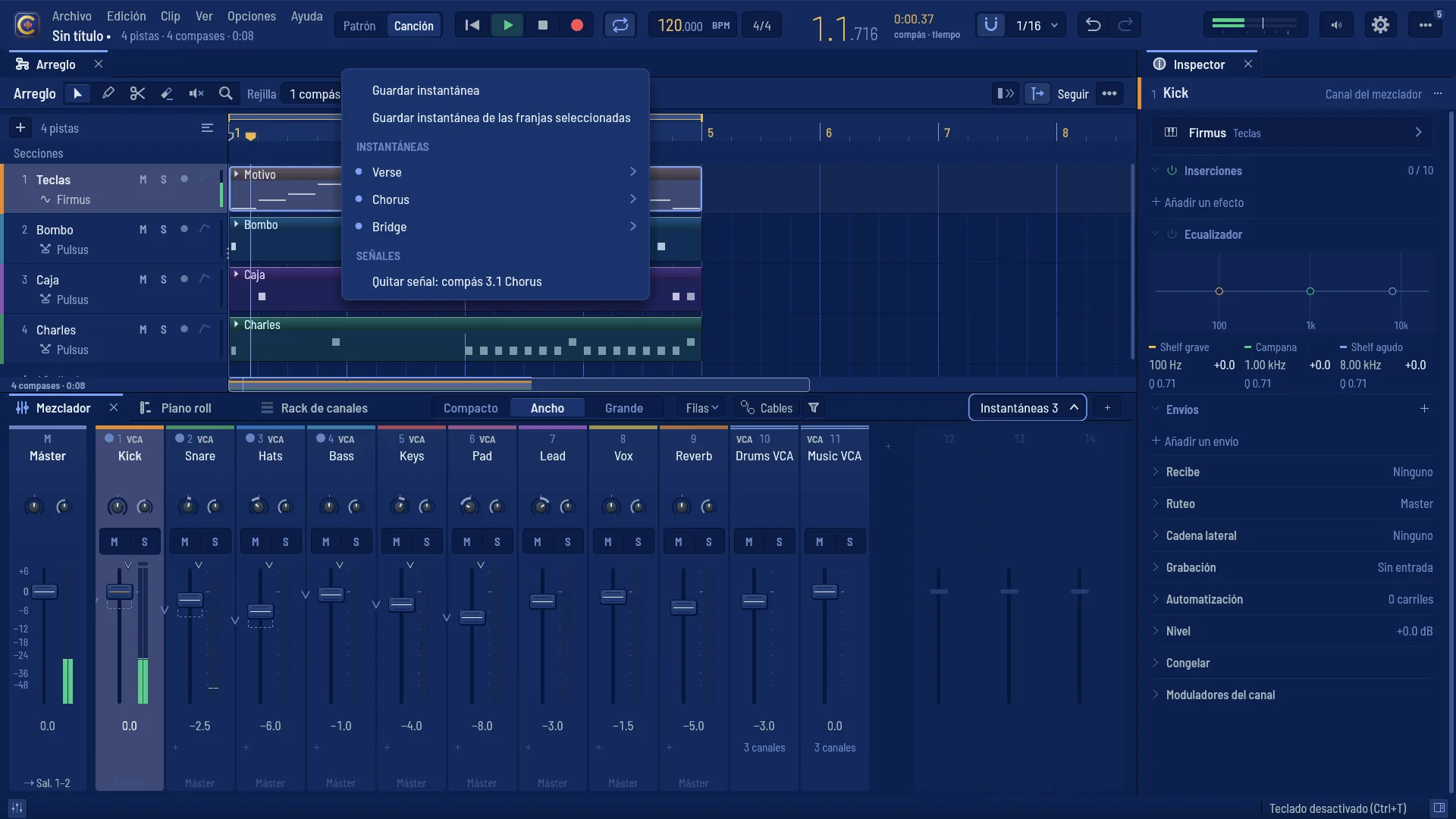
El mezclador con dos canales VCA y el menú Snapshots abierto

Faders VCA, snapshots y cues de escena

Un canal VCA mueve la ganancia de sus miembros en la etapa de ganancia: sus propios faders y su automatización quedan donde los dejaste, y un miembro puede seguir a dos VCA, o un VCA a otro. Los snapshots toman la consola entera o los canales que elijas y los recuperan en un paso de deshacer, con canales a salvo del recall y del solo y una comparación A/B; pon uno en la línea de tiempo y la mezcla cambia en ese compás.

Un VCA a 0 dB no toca ninguna muestra: una prueba nula lo sostiene.
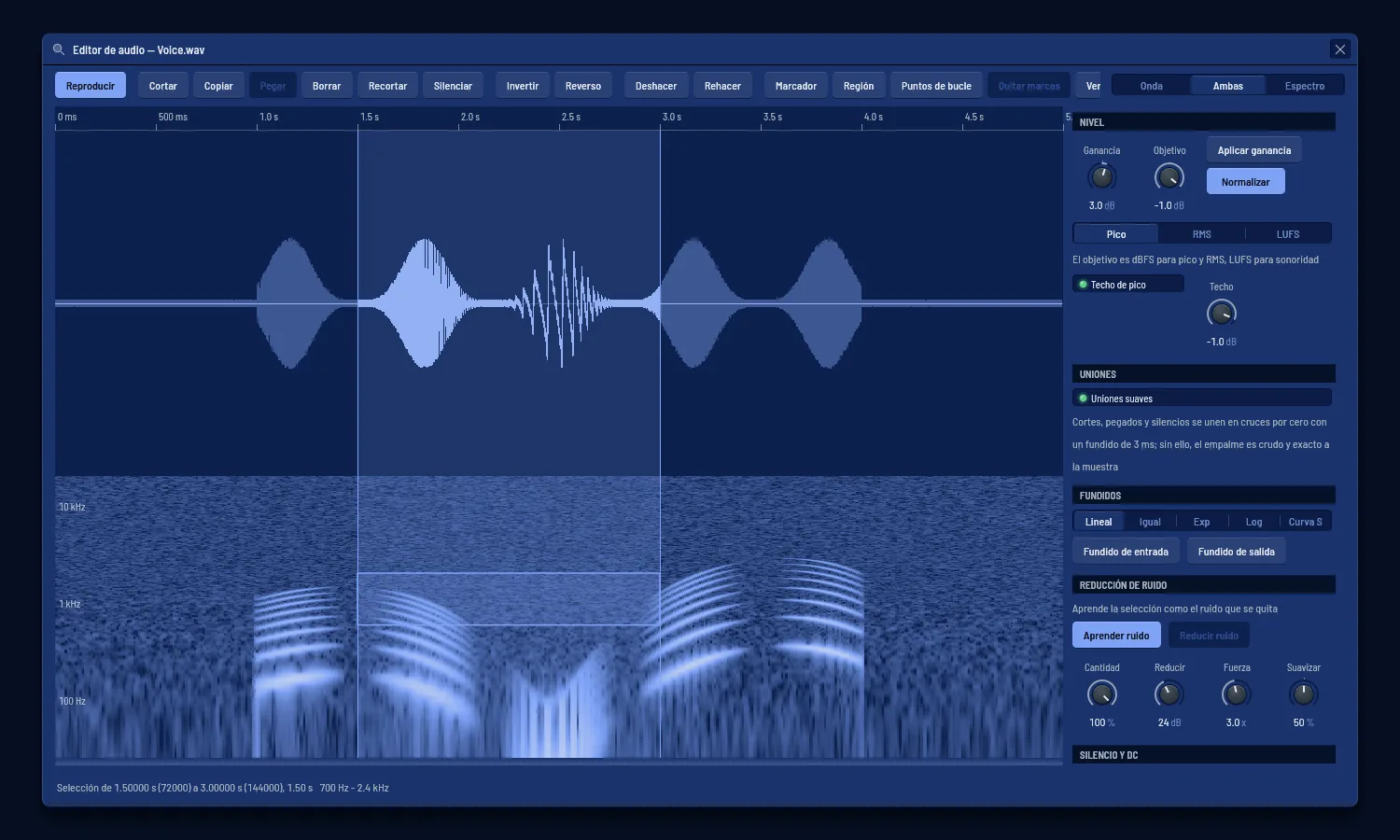
El editor de audio: la onda sobre su espectrograma, una selección, marcadores y los controles de reducción de ruido

Un editor de audio, abierto desde el clip

Editar en el editor de audio… en cualquier clip: cortar, pegar, silencio, fundidos con cinco curvas, normalizar a pico, RMS o LUFS, invertir, quitar silencios — cada edición un archivo nuevo y un paso de deshacer, el original conservado. Un espectrograma donde seleccionas una región en tiempo y frecuencia y la atenúas; reducción de ruido por perfil aprendido; declick y reparación. Marcadores, regiones y puntos de loop viajan con el archivo.

En sus pruebas: el siseo 12 dB más bajo o más, una voz a menos de 1 dB.

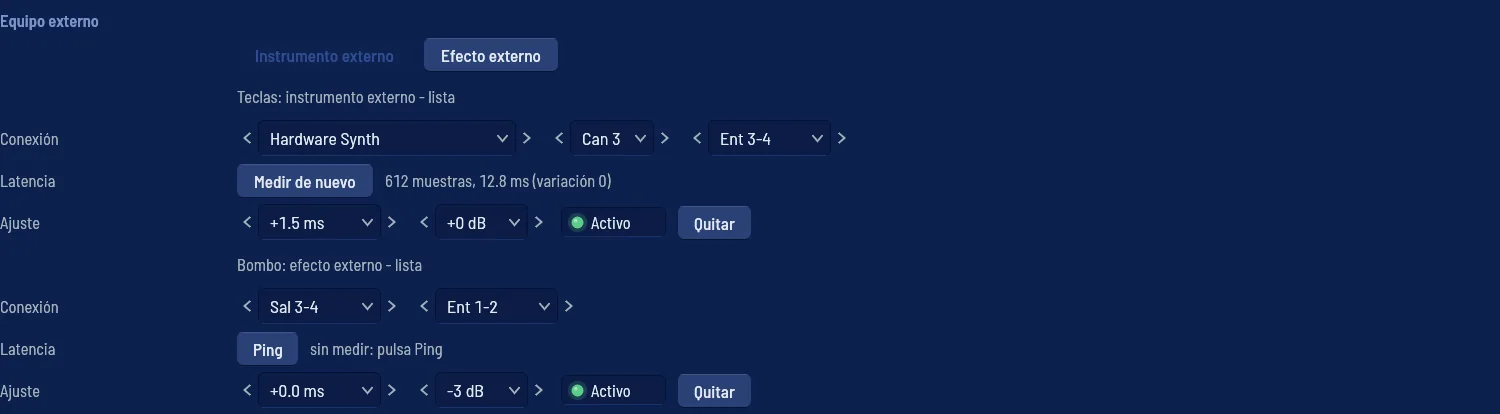
Ajustes, MIDI: un instrumento externo con su latencia medida, y un efecto externo esperando su ping

Equipo externo, a tiempo por sí solo

Las unidades Instrumento externo y Efecto externo envían MIDI y audio por tu interfaz y traen el resultado de vuelta. Ping envía una ráfaga y la escucha volver: el viaje se mide a la muestra, se guarda con la unidad y la compensación de retardo lo usa. Una interfaz desconectada se avisa, nunca se carga a ciegas.

El hardware no se puede renderizar sin conexión: exportar y congelar rechazan una pista con equipo externo y dicen por qué.

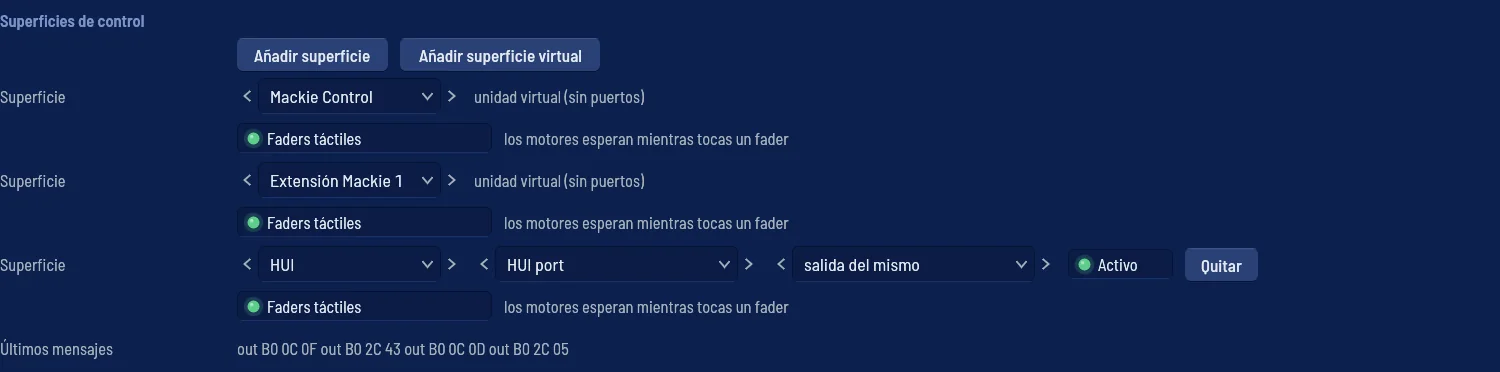
Ajustes, MIDI: un Mackie Control, un extensor y un HUI, con los últimos mensajes enviados

Mackie Control y HUI

Un Mackie Control con sus extensores, o un HUI, maneja el mezclador: faders motorizados que nunca pelean con tu mano, V-Pots, transporte y jog, bancos y flip, scribble strips, medidores y la pantalla de código de tiempo. Dos clics para configurarlo; el mapeo MIDI genérico sigue al lado.

Probado byte a byte contra una emulación integrada de ambos protocolos, escrita a partir de sus notas publicadas; falta probarlo con hardware real.

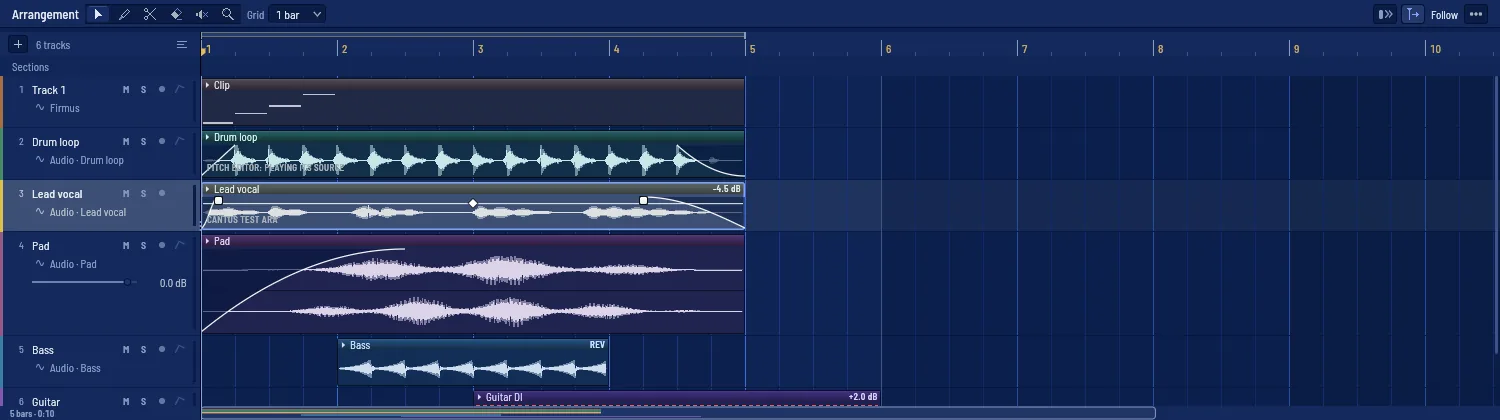
Clips de audio en el arreglo, uno renderizado por un plug-in ARA

Plug-ins ARA 2 en tus clips

Cantus aloja plug-ins ARA 2 en clips de audio: vincula un clip, abre el editor del plug-in desde él, y cada gesto de edición es un paso de deshacer. El plug-in renderiza la región y Cantus reproduce el render, así los fundidos, la ganancia del clip y la exportación siguen funcionando.

Los plug-ins ARA corren dentro del proceso de Cantus, no aislados como los demás plug-ins — el menú del clip lo dice.

Tócala en vivo: la vista de sesión

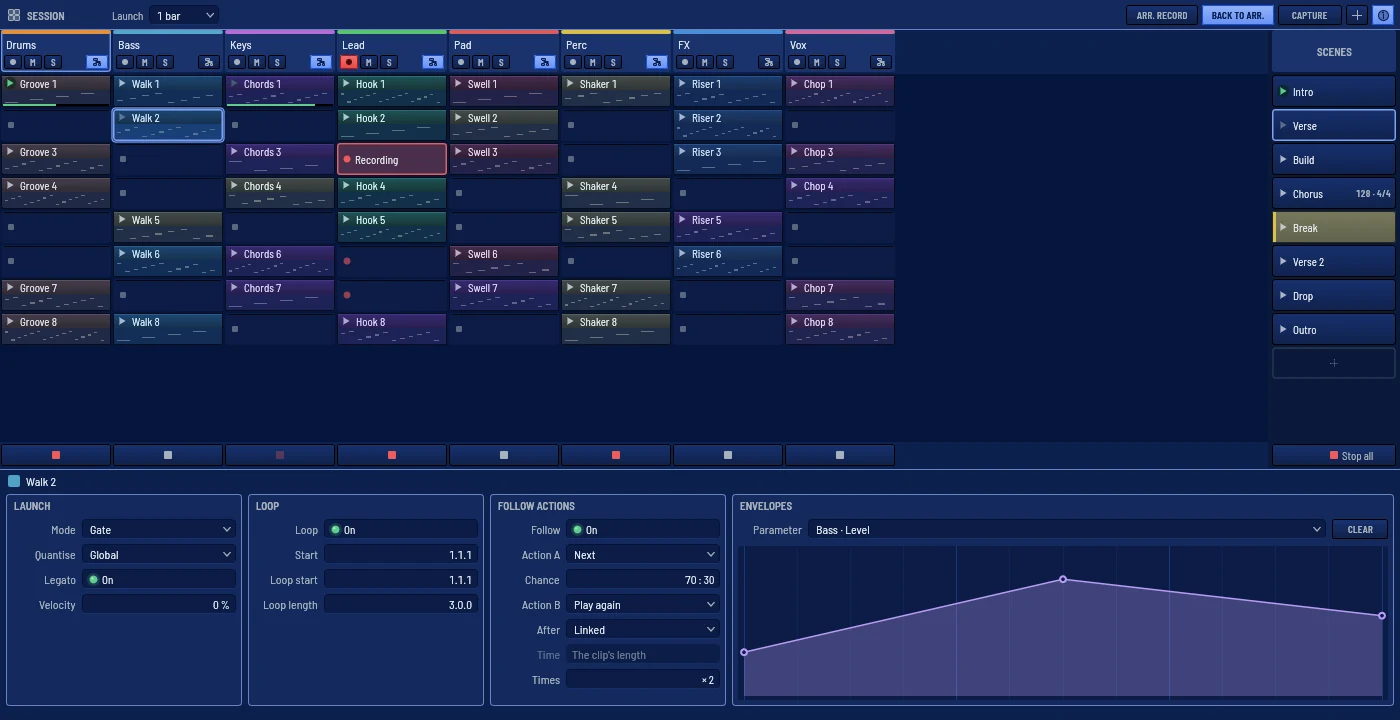
Pulsa Tab y el arreglo deja paso a una rejilla de clips y escenas para lanzar, repetir y grabar — a tiempo con el resto de tu estudio.

Cantus — vista de sesión
La vista de sesión: un set de 8 × 8 sonando, el panel de un clip abierto
La barra superior con Link encendido: dos pares, cuanto 4, el tempo que sigue
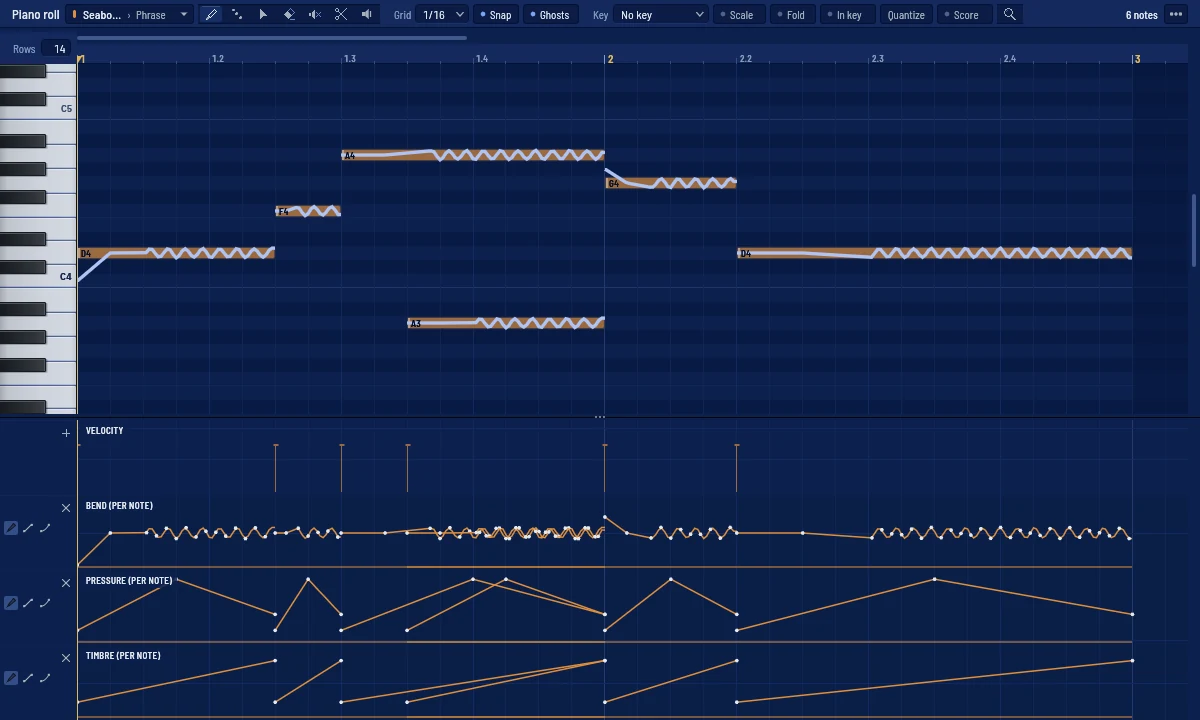
Los carriles por nota del piano roll: inflexión, presión y timbre
Cada nota guarda su inflexión, su presión y su timbre.
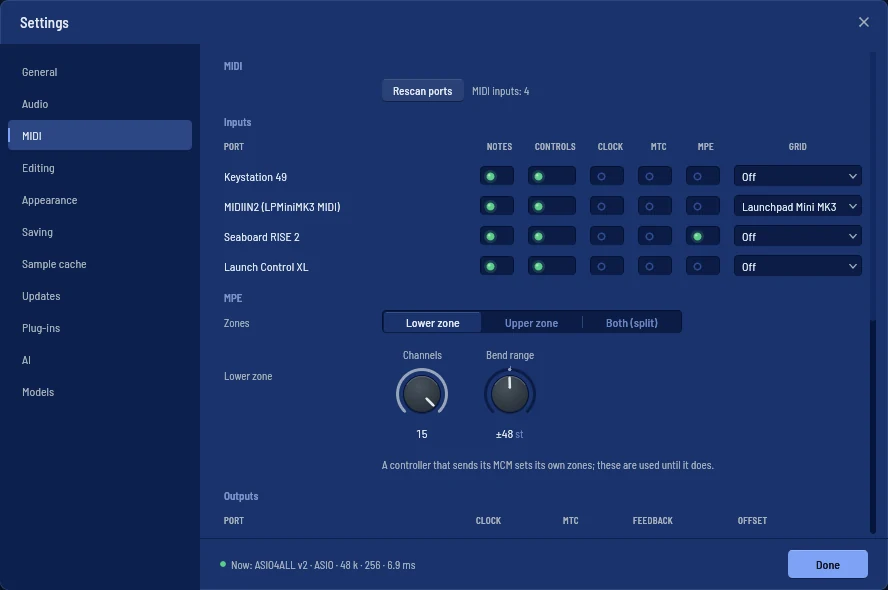
Ajustes ▸ MIDI: notas, controles, reloj, código de tiempo, MPE y rejilla de cada puerto
Cada puerto en una fila: notas, controles, reloj, código de tiempo, MPE, rejilla.
  • Lanzado a compás

    Un clip o una escena entera arranca en el siguiente compás, o mantenido como puerta. Acciones de seguimiento, envolventes, el tempo y el compás de cada escena — y Grabar arreglo escribe lo que tocas.

  • Launchpad y APC

    Conecta un Launchpad Mini MK3, X o Pro MK3, un APC mini mk2 o un APC40 mkII: los pads lanzan y se iluminan con los colores de los clips. O aprende cualquier pad, tecla o nota.

  • Ableton Link, reloj MIDI, MTC

    Comparte tempo, pulso y arranque con Live y cada app Link de la red, o sigue y envía reloj MIDI y código de tiempo.

  • MPE, nota a nota

    Inflexión, presión y timbre desde tu controlador, grabados en cada nota y dibujados en el piano roll; los instrumentos y los plug-ins MPE los tocan.

La partitura, desde el piano roll

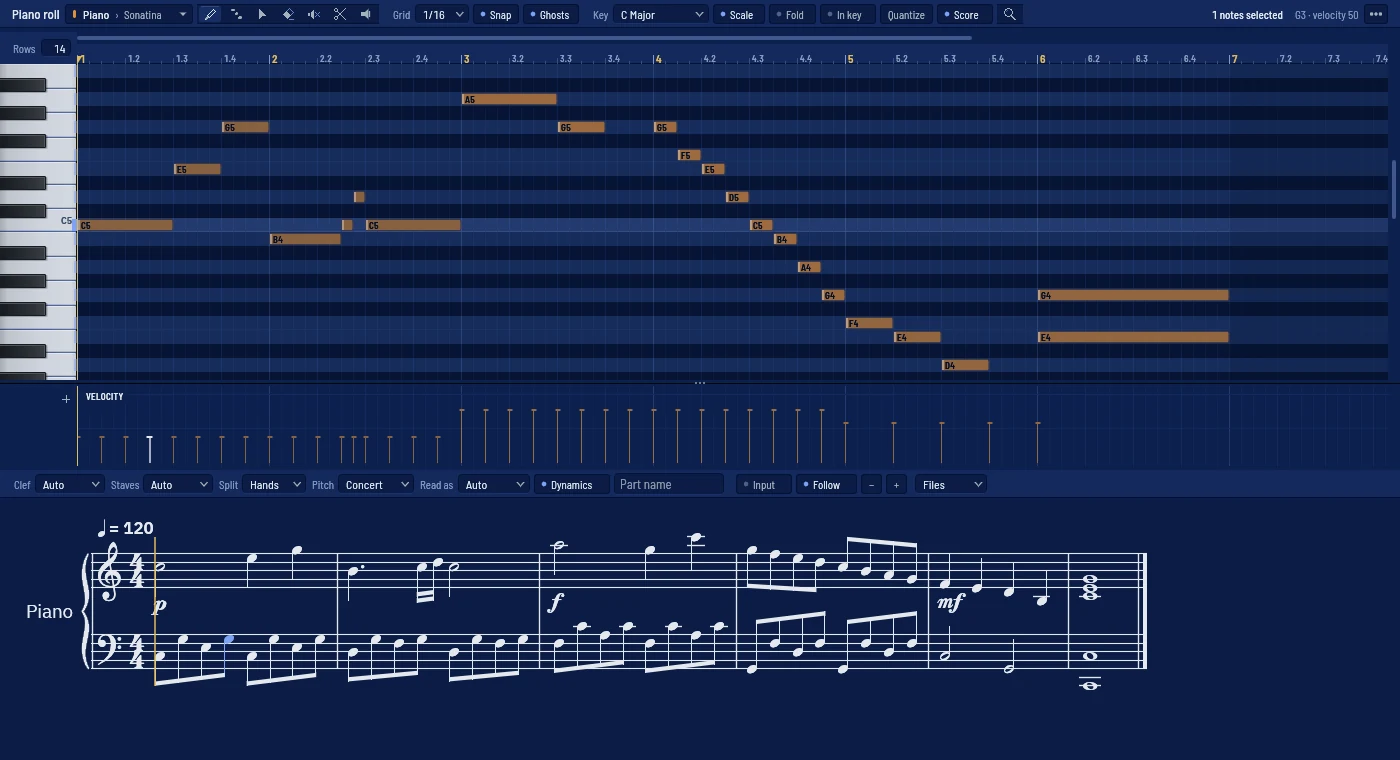
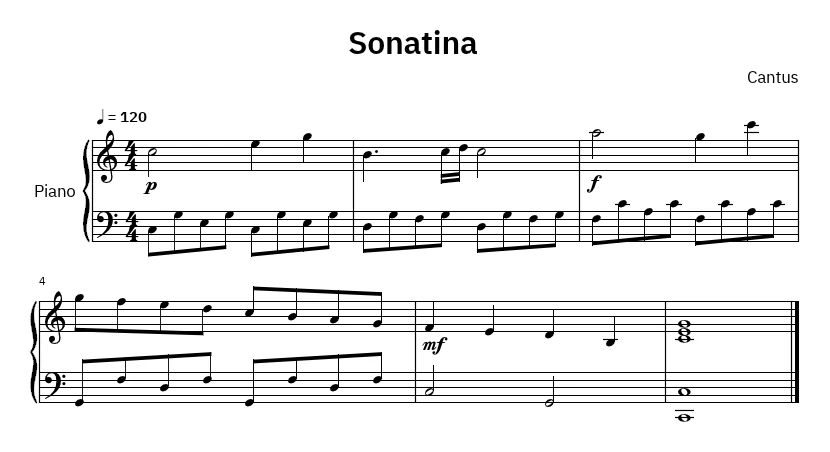
Pulsa Alt+S y el clip que escribes aparece como un pentagrama grabado bajo el piano roll, siguiendo la reproducción. Una pista entera tiene su propio panel.

Cantus — piano roll y partitura
El piano roll con el pentagrama grabado debajo
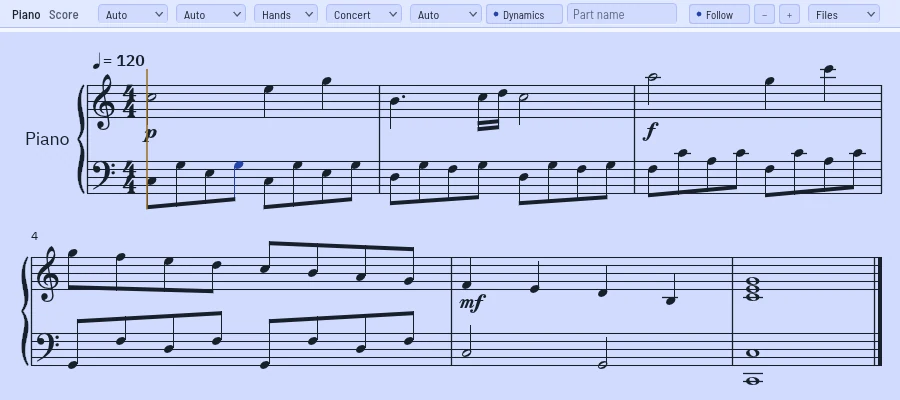
El panel Partitura, en el tema claro
El panel Partitura, con los sistemas ajustados a su ancho.
La parte de arriba de una página A4 impresa
Una página como la imprime el PDF.
  • Leída, no movida

    Las notas se leen solo para la partitura —cada pulso elige figuras normales o tresillos— y lo que suena nunca se mueve.

  • Grabada como en los programas de notación

    Ligaduras que muestran el pulso, barras según el compás, un sistema de piano que sigue a las manos, alteraciones en la tonalidad de la canción y dinámicas desde la velocidad, en la fuente SMuFL Bravura.

  • Edita en el pentagrama

    Haz clic en una nota, muévela un grado de la tonalidad o escribe notas por letra y figura. Cada cambio es un paso de deshacer.

  • MusicXML, PDF, impresión

    Lleva una parte o la canción entera a cualquier programa de notación como MusicXML 4.0, exporta un PDF vectorial en A4 o Carta, o imprímela.

Un motor que no parpadea

El hilo de audio es el único lugar donde un error se oye. Por eso está hecho para ser aburrido, y se prueba hasta que lo es.

  • Nunca reserva memoria, bloquea ni esperaUna prueba cuenta cada reserva de memoria en el hilo de audio. El número debe ser cero.
  • Tu exportación es lo que escuchasteRenderizar sin conexión y reproducir en tiempo real produce muestras idénticas, bit a bit.
  • Tantos núcleos como le desEl motor en vivo reparte el trabajo en un grupo de hilos de tiempo real — y suena exactamente igual con uno o con ocho núcleos.

De la primera idea al último render

Cantus está en beta: el camino completo, de un proyecto en blanco a una canción exportada, funciona hoy, y ahí ponemos nuestro tiempo.

  • Arreglo, piano roll, channel rack

    Dibuja patrones, programa batería, escribe melodías y ordénalo todo en la línea de tiempo. Acopla, divide y redimensiona cada panel.

  • Un mezclador de verdad

    Envíos, grupos, submezclas, faders VCA, snapshots y un máster con cadena, en la tradición de FL Studio.

  • Instrumentos y efectos propios

    Wavetable, analógico, FM, sampler, bajo, órgano, piano eléctrico, un piano de cola modelado y batería; 42 efectos, del EQ y el compresor al chorus, el flanger, el clipper y el analizador, cada uno con su propia cara.

  • Una vista de sesión, sincronizada

    Lanza clips y escenas desde una rejilla, un Launchpad o un APC; comparte el tempo por Ableton Link o reloj MIDI; toca y edita MPE nota a nota.

  • IA que trabaja contigo

    Deja que Claude u otro asistente trabaje en Cantus por MCP, cada cambio un paso de deshacer; separa stems, convierte audio en MIDI y masteriza con un asistente que dice por qué.

  • Convive con el resto de tu estudio

    Aloja plug-ins CLAP, VST3 y ARA 2; tus sintes y efectos externos, a tiempo tras un ping; un Mackie Control o HUI en el mezclador; sus propios efectos como CLAP y VST3; archivos MIDI, stems y DAWproject de ida y vuelta.

  • Graba con un búfer bajo

    El modo de grabación pre-renderiza la canción para que solo tu toma esté en vivo. ASIO y WASAPI en Windows, PipeWire, JACK y ALSA en Linux; los proyectos se recuperan tras un cierre inesperado.

  • Expórtala, terminada

    WAV, FLAC, MP3 y Ogg, con preajustes de volumen para los lugares donde la vas a publicar.